
Перейти к содержимому

Как установить eSIM на iPhone

Установка eSIM для путешествий на iPhone по QR-коду: 12 шагов, к каждому — снимок экрана.

  1. Шаг 1 из 12

    В настройках > Нажмите на Подключения.
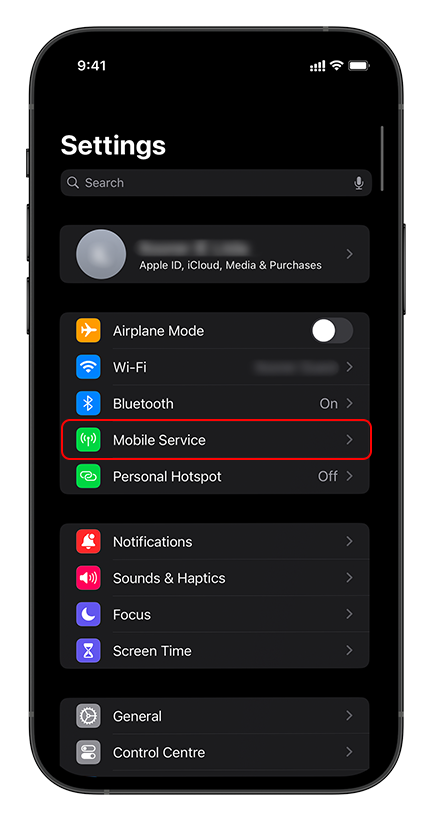
    Установка eSIM на iPhone: снимок экрана, Шаг 1 из 12
  2. Шаг 2 из 12

    Выберите соответствующий вариант сети.
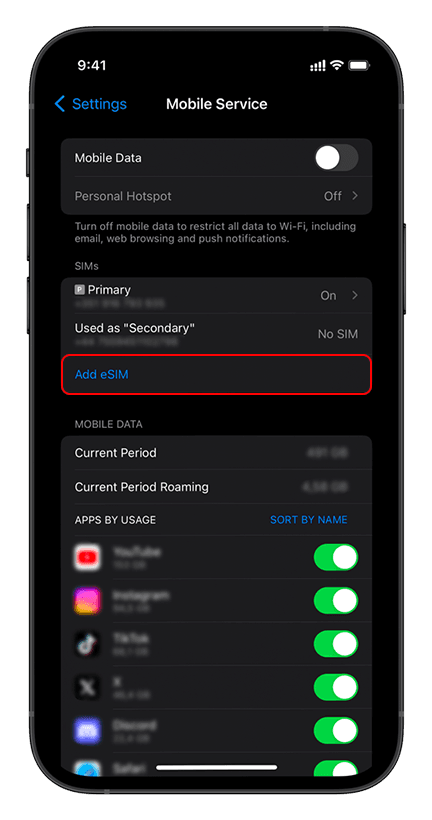
    Установка eSIM на iPhone: снимок экрана, Шаг 2 из 12
  3. Шаг 3 из 12

    Нажмите на Настройки eSIM.
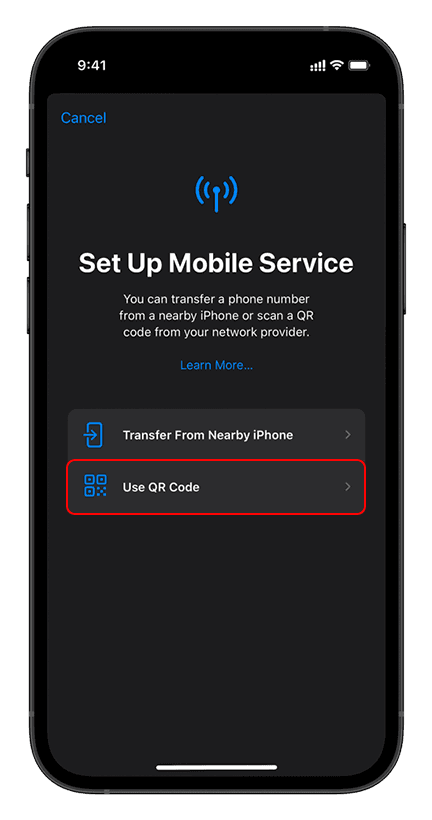
    Установка eSIM на iPhone: снимок экрана, Шаг 3 из 12
  4. Шаг 4 из 12

    Нажмите Добавить мобильный план.

    Установка eSIM на iPhone: снимок экрана, Шаг 4 из 12
  5. Шаг 5 из 12

    Отсканируйте предоставленный QR-код.
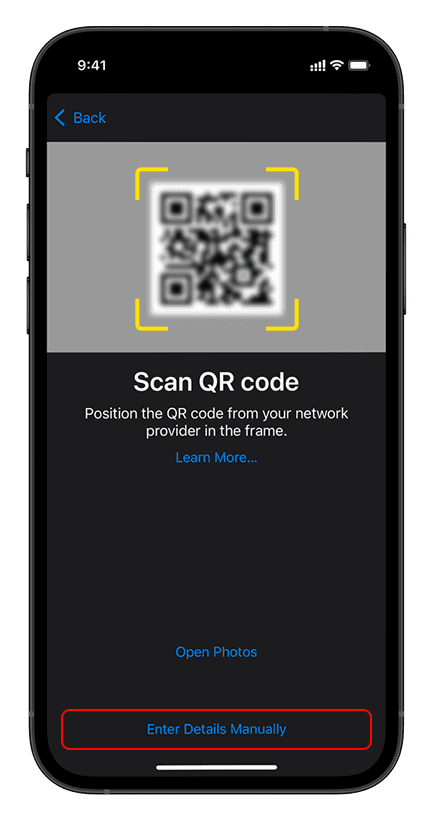
    Установка eSIM на iPhone: снимок экрана, Шаг 5 из 12
  6. Шаг 6 из 12

    Подождите, пока план не загрузится.
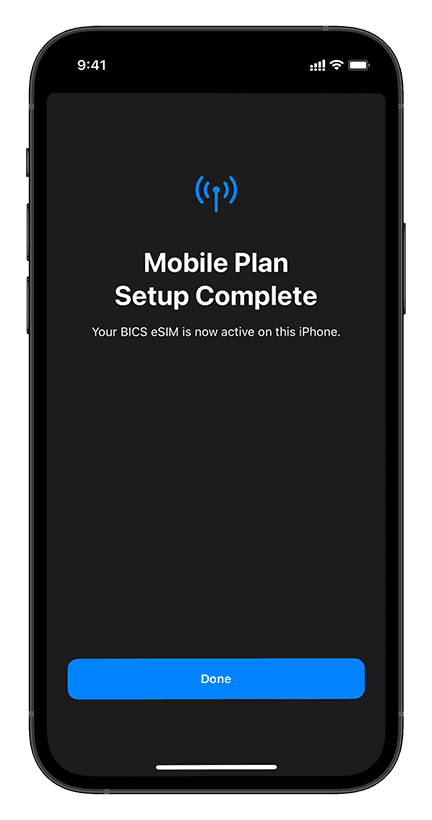
    Установка eSIM на iPhone: снимок экрана, Шаг 6 из 12
  7. Шаг 7 из 12

    Подтвердите данные установки.
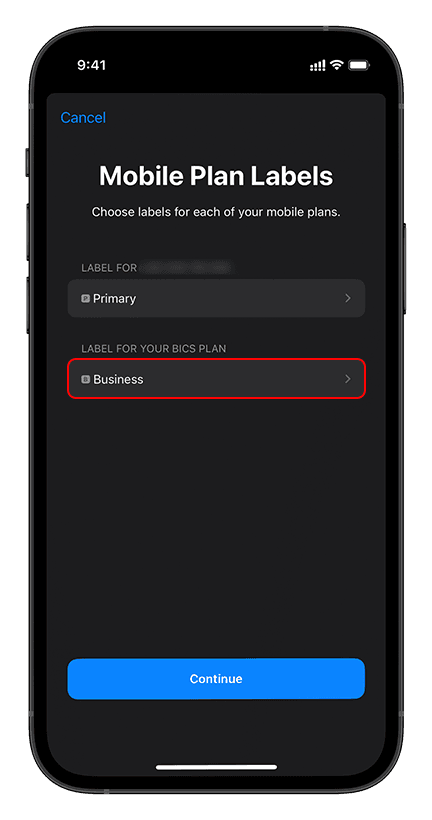
    Установка eSIM на iPhone: снимок экрана, Шаг 7 из 12
  8. Шаг 8 из 12

    Ознакомьтесь с вариантами плана.
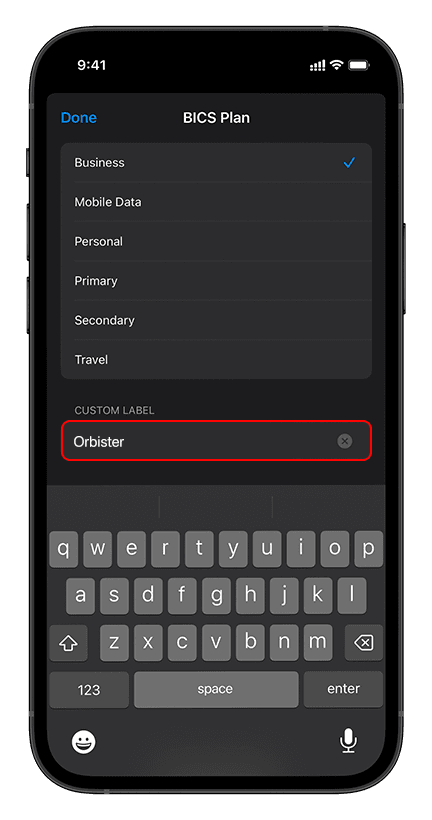
    Установка eSIM на iPhone: снимок экрана, Шаг 8 из 12
  9. Шаг 9 из 12

    Выберите предпочитаемый план.
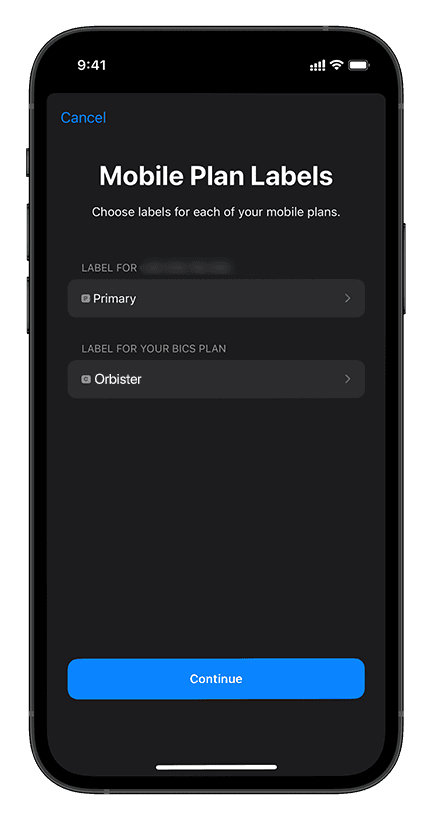
    Установка eSIM на iPhone: снимок экрана, Шаг 9 из 12
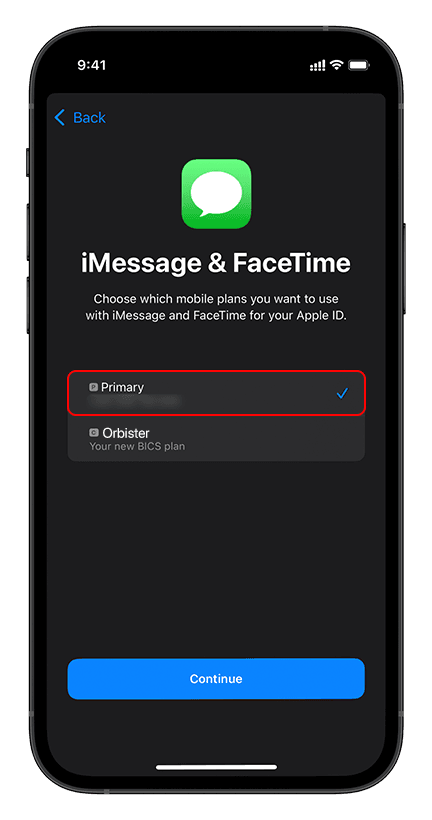
  10. Шаг 10 из 12

    Подтвердите ваш выбор.

    Установка eSIM на iPhone: снимок экрана, Шаг 10 из 12
  11. Шаг 11 из 12

    Завершите настройки установки.

    Установка eSIM на iPhone: снимок экрана, Шаг 11 из 12
  12. Шаг 12 из 12

    Установка завершена. Наслаждайтесь подключением.
    Установка eSIM на iPhone: снимок экрана, Шаг 12 из 12